DAZNをテレビで見る方法【iPhone・Android・DMM×DAZNホーダイ完全対応】
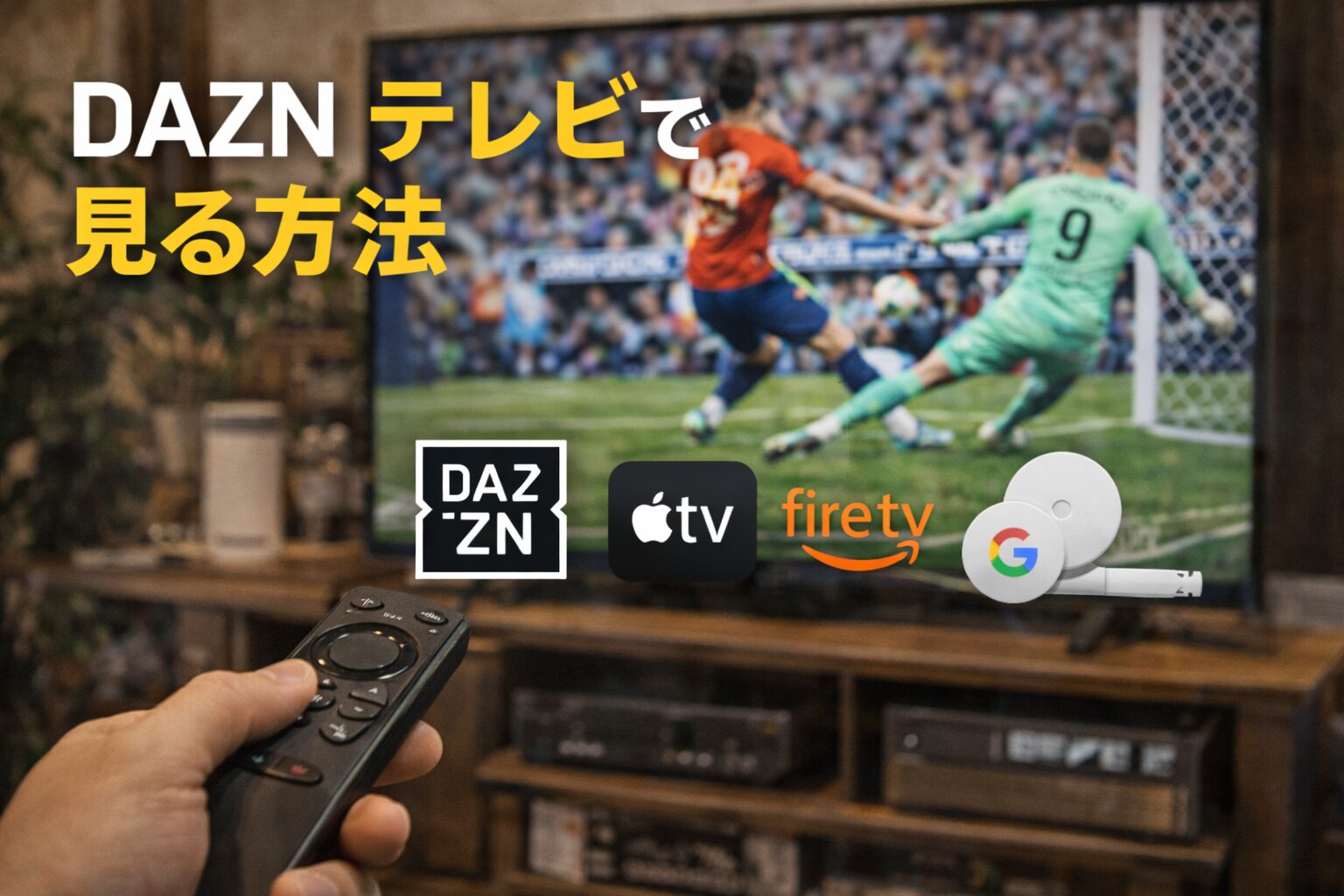
DAZNはスマホやパソコンだけでなく、テレビの大画面でも楽しめます。
スポーツ観戦はやはり大画面で見てこそ迫力が出るもので、試合の臨場感がまったく変わります。
この記事では、iPhoneユーザー・Androidユーザー・PCユーザーそれぞれの接続手順を、有線・無線どちらも網羅して解説します。
DMM×DAZNホーダイを契約中の方向けの手順も別途まとめているので、自分の環境に合った方法をすぐに見つけてください。
- DAZNをテレビで見る方法【接続手段 早見表】
- 【事前確認】DAZNをテレビで見るために必要なもの
- 【スマートテレビ・Android TV】ケーブル不要で直接DAZNを見る方法
- 【iPhone編】DAZNをテレビで見る4つの方法
- 【Android編】DAZNをテレビで見る3つの方法
- 【PCユーザー向け】パソコンとテレビをHDMIで接続してDAZNを見る方法
- 【ゲーム機でも見れる】PS4・PS5・Xbox OneでDAZNを視聴する方法
- 【対応デバイス一覧】Fire TV Stick以外にも使えるストリーミング端末
- 【DMM×DAZNホーダイ】テレビで見る方法と注意点
- DAZNがテレビで見れない・映らない場合の対処法
- よくある質問(FAQ)
- まとめ|自分に合ったDAZNのテレビ視聴方法を選ぼう
DAZNをテレビで見る方法【接続手段 早見表】
DAZNをテレビで見る方法は、端末や環境によって複数あります。
まず下の表で「自分に合う方法」を確認してから、該当する章を読み進めてください。
| 接続方法 | 必要なもの | iPhone | Android | PC | 有線/無線 |
|---|---|---|---|---|---|
| スマートテレビ直接視聴 | Google TV/Android TV対応テレビ | ○ | ○ | – | 無線 |
| Lightning-HDMI変換アダプタ | Appleアダプタ+HDMIケーブル | ○ | – | – | 有線 |
| USB-C to HDMI変換アダプタ | 変換アダプタ+HDMIケーブル | – | ○ | ○ | 有線 |
| PC HDMI直接接続 | HDMIケーブルのみ | – | – | ○ | 有線 |
| Fire TV Stick | Fire TV Stick本体 | ○ | ○ | – | 無線 |
| Chromecast | Chromecast本体+同一Wi-Fi | ○ | ○ | – | 無線 |
| Apple TV | Apple TV本体 | ○ | – | – | 無線 |
| PS4 / PS5 / Xbox One | ゲーム機本体 | – | – | – | 無線 |
【事前確認】DAZNをテレビで見るために必要なもの
接続作業を始める前に、以下の3点を確認しておくと手順がスムーズに進みます。
まず、DAZNの有効な契約があることが前提です。
無料体験期間中であっても、アカウントとしてログインできる状態であれば視聴できます。
次に、インターネット回線が安定していることが必要です。
DAZNの推奨通信速度はライブ視聴で最低3Mbps以上(HD画質では8Mbps以上)とされているので、視聴前にWi-Fiの接続状態を確認しておきましょう。
最後に、接続方法によって必要な機材が異なります。
有線接続なら変換アダプタとHDMIケーブル、無線接続ならFire TV StickやChromecastなどのストリーミングデバイスを別途準備する必要があります。
| 確認事項 | 内容 |
|---|---|
| DAZNアカウント | 有料契約中またはトライアル中であること |
| インターネット回線 | HD視聴なら8Mbps以上が推奨 |
| テレビのHDMI端子 | 有線・ストリーミングデバイス接続に使用 |
| 必要機材 | 接続方法に応じて変換アダプタやデバイスを準備 |
【スマートテレビ・Android TV】ケーブル不要で直接DAZNを見る方法
追加機材を一切用意しなくてよいのが、スマートテレビに直接DAZNアプリをインストールして視聴する方法です。
Google TVまたはAndroid TV機能を搭載した対応テレビがあれば、テレビ単体でDAZNを楽しめます。
対応メーカー一覧(VIERA / AQUOS / BRAVIA / REGZA / Hisense)
国内主要メーカーのスマートテレビは、ほとんどがDAZNに対応しています。
ただし、対応しているのは一定以降のモデルに限られます。
| メーカー・シリーズ名 | 搭載OS | DAZNアプリ |
|---|---|---|
| パナソニック VIERA(2019年以降の一部) | Firefox OS / Android TV | 対応 |
| シャープ AQUOS(2019年以降の一部) | Android TV / Google TV | 対応 |
| ソニー BRAVIA(2018年以降の一部) | Android TV / Google TV | 対応 |
| 東芝 REGZA(2019年以降の一部) | Android TV | 対応 |
| Hisense(2020年以降の一部) | VIDAA / Android TV | 対応 |
古い機種やFirefox OS搭載機など、DAZNアプリが提供されていない場合は後述するFire TV StickやChromecastを使う方法に切り替えてください。
Google TV・Android TV搭載モデルでのアプリインストール手順
Google TVまたはAndroid TVを搭載したテレビであれば、手順は非常にシンプルです。
- テレビのホーム画面からアプリストア(Google Playストア)を開きます。
- 検索欄に「DAZN」と入力してアプリを探します。
- 「インストール」を選択してダウンロードを開始します。
- インストール完了後にDAZNアプリを起動し、アカウント情報でログインすれば視聴できます。
テレビのリモコンだけで操作できるため、スマホやケーブルは一切不要です。
一度ログインしておけば次回以降はアプリを起動するだけで視聴できるので、最も手軽な方法といえます。
【iPhone編】DAZNをテレビで見る4つの方法
iPhoneからDAZNをテレビに映す方法は、大きく「有線接続」と「無線接続」の2種類に分かれます。
有線はケーブルを繋ぐだけなのでシンプルですが、コードが邪魔になることもあります。
無線はFire TV StickやChromecastなどの機器が別途必要ですが、一度設定してしまえばケーブルの抜き差しが不要で快適です。
それぞれの特徴を下の表で確認してから、自分の環境に合う手順を選んでください。
| 方法 | 初期費用目安 | 設定の手軽さ | ケーブル | 備考 |
|---|---|---|---|---|
| Lightning-HDMI変換アダプタ | 約5,000〜6,000円(アダプタ)+ケーブル代 | 簡単 | 有線 | 純正品推奨 |
| Fire TV Stick+AirReceiver | Fire TV Stick 約5,000円〜+AirReceiver約120円 | やや手順あり | 無線 | 一度設定すれば快適 |
| Chromecast | Chromecast with Google TV 約8,000円前後 | 簡単 | 無線 | 同一Wi-Fi必須 |
| Apple TV | 約19,800円〜 | 簡単 | 無線 | iPhoneとの相性が最良 |
①Lightning-HDMIアダプタで有線接続(最もシンプル)
iPhoneとテレビを直接繋ぐ最も確実な方法です。
必要なものは「Apple Lightning – Digital AVアダプタ」と、HDMIケーブルの2点です。
Appleの純正アダプタを使うことを強くおすすめします。
非純正品の場合、映像や音声が正常に出力されないケースがあり、DAZNの映像保護(HDCP)との相性問題が起きることもあります。
接続手順は以下のとおりです。
- LightningアダプタにHDMIケーブルを差し込みます。
- HDMIケーブルのもう一端をテレビのHDMI入力端子に差し込みます。
- アダプタのLightning端子にiPhoneを接続します。
- テレビのリモコンで入力切替を行い、HDMIを接続した番号(例:HDMI1)を選択します。
- iPhoneでDAZNアプリを起動すれば、テレビに映像が出力されます。
テレビのどのHDMI端子に差し込んだかを覚えておかないと、入力切替のときに迷うことがあるため、差し込んだ端子番号を確認しておきましょう。
②Fire TV Stick+AirReceiverでミラーリング(ケーブル不要)
Fire TV Stickを使う方法には「AirReceiverアプリを使ってiPhoneの画面をミラーリングする方法」と「Fire TV StickにDAZNアプリを直接インストールして見る方法」の2通りがあります。
後者のほうが画質・安定性ともに優れているため、基本的にはDAZNアプリの直接インストールをおすすめします。
DAZNアプリを直接インストールする手順
- Fire TV StickをテレビのHDMI端子に挿し込み、電源を接続して初期設定を完了させます。
- テレビの入力切替でFire TVを選択します。
- Fire TVのホーム画面で検索アイコンから「DAZN」と検索します。
- DAZNアプリをダウンロード・インストールします。
- アプリを起動してDAZNアカウントでログインすれば視聴できます。
AirReceiverを使ってiPhone画面をミラーリングする手順
こちらはiPhoneの画面そのものをテレビに映す方法です。
- Fire TV StickのAmazonアプリストアで「AirReceiver」を購入・インストールします(税込み約120円)。
- AirReceiverアプリを起動して「AirPlay」にチェックを入れます。
- iPhoneのコントロールセンターを開き、「画面ミラーリング」をタップします。
- 一覧にFire TV Stickが表示されるのでタップして接続すれば、iPhoneの画面がテレビに映ります。
DAZNに対応しているFire TVのモデルは以下のとおりです。
| モデル | 対応 |
|---|---|
| Amazon Fire TV 第1世代(2015年以降) | ○ |
| Fire TV 4K 第2世代以降 | ○ |
| Fire TV Cube | ○ |
| Fire TV Stick(各世代) | ○ |
| Fire TV Stick 4K(各世代) | ○ |
③Chromecastでキャスト接続
ChromecastはGoogleが販売するストリーミングデバイスで、スマホの動画をテレビにキャストできます。
重要な注意点として、iPhoneとChromecastは同じWi-Fiネットワークに接続されていなければキャストができません。
スマホだけ別のネットワークに繋がっている、またはWi-Fiが切れているとテレビに映せないため、接続前に確認してください。
- ChromecastをテレビのHDMI端子に接続し、電源を取ってGoogle Homeアプリで初期設定を完了させます。
- テレビの入力切替でChromecastが接続された端子を選択します。
- iPhoneにDAZNアプリをインストールして起動し、視聴したいコンテンツを再生します。
- 再生画面のキャストアイコン(四角と波形のマーク)をタップします。
- 一覧からChromecastを選択するとテレビに映像が表示されます。
④Apple TVでAirPlayミラーリング(iPhoneとの相性が最良)
Apple TVはAppleが販売するストリーミングボックスで、iPhoneとのAirPlay連携がもっとも安定しています。
Chromecastと同様に同一Wi-Fiへの接続が必要ですが、iPhoneユーザーは設定が直感的にできます。
- Apple TVをHDMIでテレビに接続し、初期設定を完了させます。
- iPhoneのコントロールセンターを開き「画面ミラーリング」をタップします。
- 一覧にApple TVが表示されるのでタップして接続します。
- テレビにiPhoneの画面が映ったら、DAZNアプリを起動して視聴します。
Apple TVにはDAZNアプリを直接インストールすることもできるため、ミラーリングではなくアプリから直接操作する方法も選べます。
【Android編】DAZNをテレビで見る3つの方法
AndroidスマホからDAZNをテレビで見る方法は、iPhoneと一部共通していますが使える機器が異なります。
特にiPhoneのLightning端子に対して、Android端末はUSB-Cが主流のため、変換アダプタの種類が変わります。
| 方法 | 必要なもの | ケーブル | 備考 |
|---|---|---|---|
| USB-C to HDMI変換アダプタ | 変換アダプタ+HDMIケーブル | 有線 | 端末がUSB-C DisplayPort出力に対応している必要あり |
| Chromecast | Chromecast本体+同一Wi-Fi | 無線 | Androidとの相性が最良 |
| Fire TV Stick | Fire TV Stick本体 | 無線 | DAZNアプリを直接インストール推奨 |
①USB-C to HDMIアダプタで有線接続
Android端末の多くはUSB-Cポートを搭載しており、対応したアダプタを使えばHDMIでテレビに有線接続できます。
ただし、すべてのAndroid端末がDisplayPort Alternate Mode(映像出力機能)に対応しているわけではありません。
お使いの機種がこの機能に対応しているかどうかを、メーカーの公式サイトや仕様書で事前に確認してください。
対応していれば、手順はiPhoneの有線接続とほぼ同じです。
- USB-C to HDMIアダプタにHDMIケーブルを接続します。
- HDMIケーブルのもう一端をテレビに差し込みます。
- アダプタのUSB-C端子をスマホに接続します。
- テレビの入力切替で接続した端子を選択します。
- DAZNアプリを起動すれば映像がテレビに出力されます。
②ChromecastでCastキャスト
AndroidスマホはChromecastと同じGoogleエコシステムで動作するため、iPhoneよりもスムーズに接続できます。
スマホとChromecastが同一Wi-Fiに繋がっていることを確認してから操作を開始してください。
- ChromecastをテレビのHDMI端子に接続し、初期設定を完了させます。
- AndroidスマホにDAZNアプリをインストールして起動します。
- 視聴したいコンテンツの再生画面でキャストアイコンをタップします。
- 一覧からChromecastを選択して接続すれば、テレビで視聴できます。
キャスト中はスマホをリモコン代わりに使えるため、テレビから離れて座っていても操作できます。
③Fire TV Stickでミラーリング
AndroidスマホはFire TV Stickの「ミラーリング」機能と相性がよく、設定もシンプルです。
- Fire TV StickをテレビのHDMIに接続して起動します。
- Fire TVのホーム画面から「設定」→「ディスプレイとサウンド」→「ミラーリングを有効にする」を選択します。
- AndroidスマホでBluetoothまたはWi-Fi Directの「キャスト」もしくは「スマートビュー(Samsung機種)」を開きます。
- 一覧にFire TV Stickが表示されるのでタップして接続します。
またはiPhoneと同様に、Fire TV StickにDAZNアプリを直接インストールして使う方法も選択できます。
アプリ直接インストールの場合は映像保護(HDCP)の問題が起きにくく、画質も安定します。
【PCユーザー向け】パソコンとテレビをHDMIで接続してDAZNを見る方法
パソコンをお持ちの方は、HDMIケーブル1本だけでテレビに映像を出力できます。
変換アダプタが不要で費用を最小限に抑えられるため、すでにHDMIケーブルがある方なら追加費用ゼロで実現できます。
ただし、パソコン本体にHDMI出力端子があることが条件です。
HDMIポートが搭載されていないノートPCの場合は、USB-C to HDMI変換アダプタを別途用意してください。
必要なケーブルと手順(Fn+F7でディスプレイ切替)
用意するもの
- HDMIケーブル(パソコン〜テレビ間の距離に合った長さ)
- HDMI出力端子のないPCの場合はUSB-C to HDMIアダプタ
接続手順
- パソコンとテレビをHDMIケーブルで繋ぎます。
- テレビのリモコンで入力切替を行い、HDMIを差し込んだ端子番号(例:HDMI2)を選択します。
- パソコンのディスプレイ出力設定を変更します。Windowsの場合はキーボードの「Fnキー+F7」(機種によってはF4やF8)を押すか、Windowsキー+Pキーを押して出力先を選択します。
- 表示される選択肢のうち「複製」を選ぶとパソコンと同じ画面がテレビに映り、「セカンドスクリーンのみ」を選ぶとテレビだけに映像が出力されます。
- ブラウザを開いてDAZNの公式サイト(dazn.com)にアクセスし、ログインして視聴します。
| ディスプレイ出力の選択肢 | 動作 |
|---|---|
| PC画面のみ | テレビには何も映らない |
| 複製 | パソコンとテレビに同じ画面が映る |
| 拡張 | 2画面として使用できる(別操作が必要) |
| セカンドスクリーンのみ | テレビだけに映像が出力される |
ディスプレイ出力のショートカットキーはメーカーや機種によって異なります。
Fキーの上部にディスプレイアイコンが描かれているキーが該当します。
【ゲーム機でも見れる】PS4・PS5・Xbox OneでDAZNを視聴する方法
PlayStation 4、PlayStation 5、Xbox Oneはいずれも公式にDAZNアプリに対応しています。
すでにゲーム機をテレビに接続して使っている方は、追加の機材を購入せずにDAZNを視聴できます。
| ゲーム機 | DAZNアプリ対応 | インストール場所 |
|---|---|---|
| PlayStation 4 | ○ | PlayStation Store |
| PlayStation 5 | ○ | PlayStation Store |
| Xbox One | ○ | Microsoft Store |
PS4 / PS5での手順
- PlayStation Storeを開き、「DAZN」と検索します。
- DAZNアプリを無料でダウンロード・インストールします。
- アプリを起動してDAZNアカウントのメールアドレスとパスワードを入力してログインします。
- ログイン後はコントローラーで操作してコンテンツを選択・再生できます。
Xbox Oneでの手順
- Microsoft Storeを開き、「DAZN」で検索します。
- DAZNアプリをインストールして起動します。
- アカウント情報でログインすれば視聴できます。
【対応デバイス一覧】Fire TV Stick以外にも使えるストリーミング端末
DAZNはFire TV StickやChromecast以外にも、さまざまなデバイスに対応しています。
すでに手元にあるデバイスがDAZNに対応しているかどうかをこの一覧で確認してください。
| デバイス名 | DAZNアプリ対応 | 備考 |
|---|---|---|
| Amazon Fire TV Stick(各世代) | ○ | 第1世代2015年以降 |
| Amazon Fire TV Cube | ○ | |
| Google Chromecast(第3世代以降) | ○ | Chromecast with Google TV推奨 |
| Apple TV(HD / 4K) | ○ | iPhoneとのAirPlay連携も可 |
| Panasonic DIGA(対応機種) | ○ | BDレコーダー経由 |
| SHARP AQUOS ココロビジョンプレーヤー(AN-NP40) | ○ | |
| J:COM LINK | ○ | J:COM契約者向け |
| ひかりTV対応チューナー ST-4500 | ○ | NTT系サービス利用者向け |
| ドコモテレビターミナル | ○ | ドコモ回線利用者向け |
| PlayStation 4 / 5 | ○ | PlayStation Store経由 |
| Xbox One | ○ | Microsoft Store経由 |
| Air Stick | ○ |
このように、DAZNは非常に多くのデバイスに対応しています。
新しく機材を購入する場合は、Fire TV Stick 4Kが価格・使いやすさ・画質のバランスがよく、もっとも選ばれているデバイスです。
【DMM×DAZNホーダイ】テレビで見る方法と注意点
DMM×DAZNホーダイとは、スポーツ動画サービス「DAZN」と、アニメ・映画・ドラマなどを楽しめる「DMM TV」の両方がセットになったお得なプランです。
DAZNスタンダードプランの単体料金よりも安くなるため、DAZNの月額費用を抑えたい方にとって有力な選択肢です。
| プラン | 月額料金 | 視聴できるコンテンツ |
|---|---|---|
| DAZN スタンダード(単体) | 4,200円 | DAZNのスポーツコンテンツのみ |
| DMM TV(DMMプレミアム単体) | 550円 | アニメ・映画・ドラマ・バラエティ等 |
| DMM×DAZNホーダイ | 3,480円 | DAZNスポーツ+DMM TVの全コンテンツ |
DAZNを単体で契約するよりも、DMM×DAZNホーダイのほうが月額720円安く、さらにDMM TVのコンテンツも使えるためお得度が高いです。
DAZNとDMM TVはアプリが別々|「DMM×DAZNホーダイ」専用アプリは存在しない
DMM×DAZNホーダイにはまとめて使える専用アプリは存在しません。
DAZNのコンテンツはDAZNアプリから、DMM TVのコンテンツはDMM TVアプリから、それぞれ別々にログインして利用します。
アプリを間違えて「DAZNアプリでアニメが見られない」「DMM TVでスポーツが見られない」といった混乱が起きやすいため、この点は最初に把握しておきましょう。
| コンテンツの種類 | 使うアプリ | ログインアカウント |
|---|---|---|
| スポーツ(プロ野球・Jリーグ・F1など) | DAZNアプリ | DAZNアカウント |
| アニメ・映画・ドラマ・バラエティ | DMM TVアプリ | DMMプレミアムアカウント |
DMM TVをテレビで見る方法(Fire TV Stick / Chromecast / スマートテレビ)
DMM TVをテレビで視聴するには、以下の方法が使えます。
Fire TV Stickを使う場合
Fire TVのアプリストアから「DMM TV」アプリを検索してインストールし、DMMプレミアムのアカウントでログインするだけで視聴できます。
Chromecastを使う場合
スマホのDMM TVアプリで見たいコンテンツを再生し、キャストアイコンをタップしてChromecastに接続します。
スマートテレビを使う場合
Google PlayストアやAndroid TVのアプリストアから「DMM TV」と検索してインストールし、ログインして視聴します。
VIERA・AQUOS・BRAVIA・REGZA・HisenseなどのAndroid TV / Google TV搭載モデルで利用できます。
DAZNをテレビで見る方法(DMM経由契約者向け)
DMM×DAZNホーダイを契約している場合も、DAZNの視聴方法はDAZN単体契約者と同じです。
DAZNアプリをテレビやストリーミングデバイスにインストールし、DAZNアカウントでログインして使います。
「DMMのアカウントでDAZNアプリにログインする」のではなく、DAZNアカウント(DAZNのメールアドレスとパスワード)でログインする点に注意してください。
DMM×DAZNホーダイを契約した際に、DAZNアカウントの設定が完了しているかどうかを確認しておくと、テレビでの視聴がスムーズに始められます。
DAZNがテレビで見れない・映らない場合の対処法
DAZNをテレビで視聴しようとしたときに「映らない」「見れない」といった問題が起きることがあります。
原因のほとんどは設定ミスや環境の問題で、手順を確認することで解決できます。
アプリが入っていない(DAZNアプリとDMM TVアプリは別々にインストール)
Fire TV StickやスマートテレビにDAZNアプリがインストールされていないと、当然ながら視聴できません。
DMM×DAZNホーダイ契約者はDAZNアプリとDMM TVアプリの両方を個別にインストールする必要があります。
どちらか一方しか入っていないケースが多いため、両方のアプリが入っているかどうかを確認してください。
インターネット回線が不安定・未接続
映像が途切れる・再生できないといった問題の多くは、Wi-Fiの接続不良が原因です。
DAZNが見れない場合は、別の動画サービス(YouTubeなど)が正常に再生できるか確認してみてください。
他サービスも見れない場合はネットワーク側の問題で、ルーターの再起動や端末のWi-Fi接続し直しを試みてください。
Chromecastを使用している場合は、スマホとChromecastが同一のWi-Fiネットワークに接続されているかどうかも確認ポイントです。
有料会員になっていない(無料では見れない)
DAZNは有料の会員登録が必要なサービスです。
無料体験期間が終了した状態や、支払い情報が無効になっている場合はログインできていても視聴できないことがあります。
DAZNの公式サイトからアカウントのサブスクリプション状態を確認してください。
DMM×DAZNホーダイの場合は、DMMプレミアムとDAZNの両契約が有効になっているかどうかをそれぞれ確認します。
一時的な不具合(テレビ・デバイス・アプリの再起動)
接続や設定に問題がなくても、一時的な不具合で映像が出力されないことがあります。
この場合は以下の順番でリセットを試してください。
- DAZNアプリを完全に終了させてから再起動する
- Fire TV StickやChromecastなどのデバイスを電源から抜いて30秒ほど待ってから再接続する
- テレビ本体を電源ボタンから完全にオフにして再起動する
まずスマホやPCで見れるか確認する手順
テレビで視聴できないときは、まずスマホやパソコンのブラウザからDAZNにアクセスして視聴できるかどうかを確認してください。
スマホやPCで問題なく再生できる場合は、テレビや接続デバイス・その設定に原因があると判断できます。
逆にスマホやPCでも見れない場合は、アカウントの契約状態や回線の問題である可能性が高いです。
よくある質問(FAQ)
Q1. iPhoneとAndroidで接続方法は違う?
端子の形状が異なるため、有線接続に使うアダプタの種類が違います。
iPhoneはLightning端子なので「Apple Lightning – Digital AVアダプタ」が必要ですが、AndroidはUSB-C端子が主流のため「USB-C to HDMIアダプタ」を使います。
無線接続(Fire TV Stick・Chromecast)の手順はほぼ同じで、AndroidはChromecastとの相性がよく、iPhoneはApple TVとの相性が最良です。
Q2. Fire TV StickはどのDAZN対応世代から使える?
Amazon Fire TV 第1世代(2015年以降)からDAZNに対応しています。
Fire TV Stick・Fire TV Stick 4K・Fire TV Cubeすべての現行モデルで使用できます。
現在から購入するのであれば、4K画質にも対応しているFire TV Stick 4K Maxが将来性も含めておすすめです。
Q3. Chromecast使用時に必要なWi-Fi条件は?
スマホとChromecastが同じWi-Fiネットワーク(同じSSID)に接続されている必要があります。
スマホがモバイルデータ通信になっていたり、別のSSIDに繋がっているとキャストできないため、接続前にスマホのWi-Fi設定を確認してください。
Q4. DMM×DAZNホーダイはDAZN単体より本当に安い?
はい。DAZNスタンダード単体の月額は4,200円ですが、DMM×DAZNホーダイは月額3,480円です。
差額の720円分安くなるうえに、DMM TVのアニメ・映画・ドラマ・バラエティも視聴できるため、コンテンツ量が大幅に増えます。
DAZNの単体プランを契約中の方は、DMM×DAZNホーダイへ乗り換えることを検討してみてください。
Q5. スマートテレビを持っていないとDAZNはテレビで見れない?
スマートテレビでなくても、HDMI端子があればDAZNをテレビで視聴できます。
Fire TV Stick(約5,000円〜)やChromecast(約4,000円〜)などのストリーミングデバイスをHDMI端子に接続するか、スマホやPCをHDMIケーブルで有線接続する方法を選べば、どんなテレビでも大画面での視聴が実現できます。
まとめ|自分に合ったDAZNのテレビ視聴方法を選ぼう
DAZNをテレビで見る方法は、環境や予算によって最適な選択肢が変わります。
追加費用をかけたくない場合は、スマートテレビへの直接アプリインストールかPCとのHDMI有線接続が最もコストを抑えられます。
ケーブルを使わずに快適に視聴したい場合は、Fire TV StickかChromecastを一度購入するだけで設定が完了し、その後は抜き差し不要で使い続けられます。
DMM×DAZNホーダイは、DAZNを月額720円安く契約できてDMM TVのコンテンツも使える有力な選択肢です。
今の契約状況と手持ちのデバイスを照らし合わせて、最も手間なく始められる方法を選んでみてください。