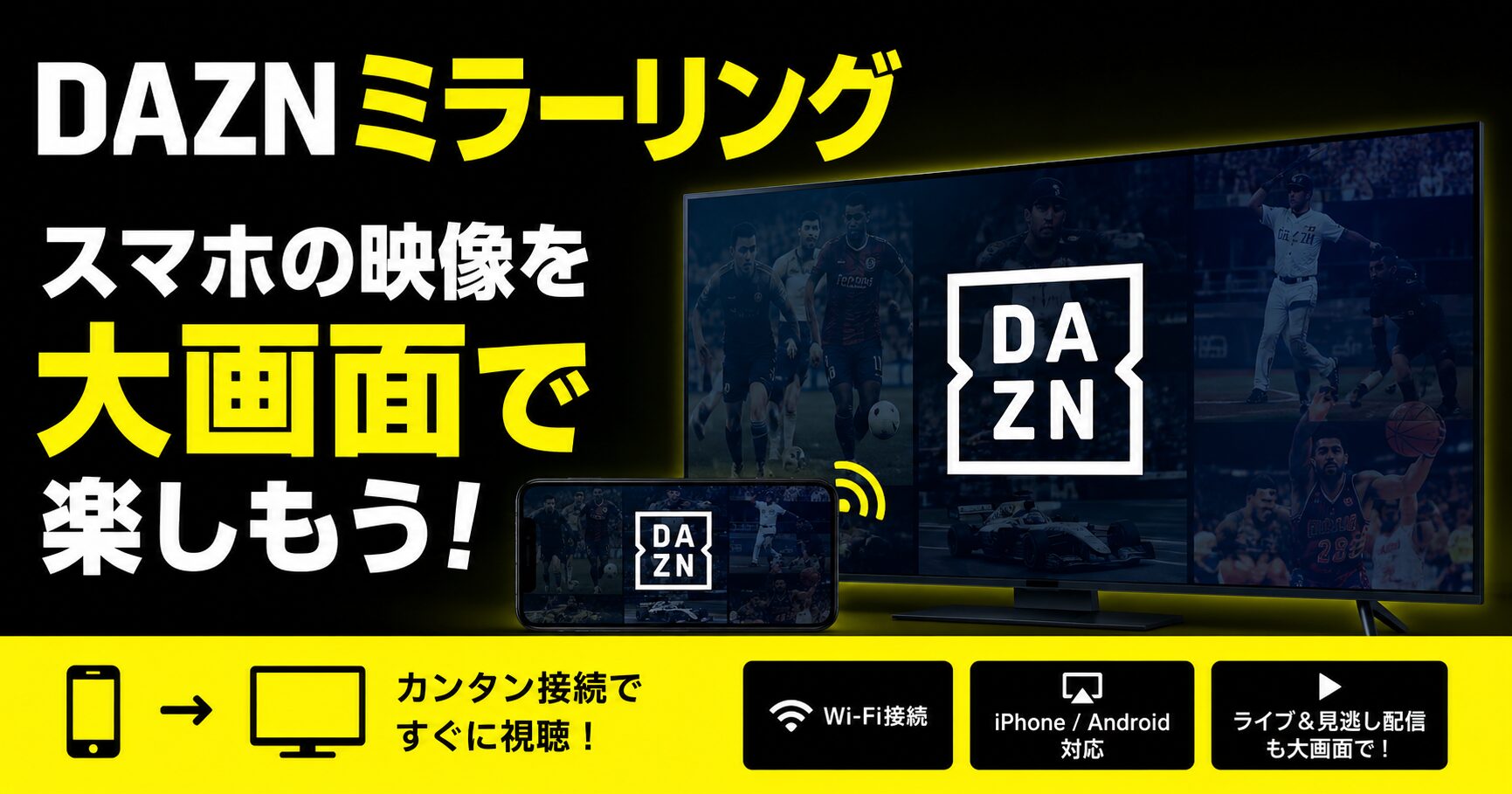
「DAZNのミラーリングができない…」大画面でスポーツ観戦を楽しもうとした矢先、画面が真っ暗だったり音だけしか出なかったりするとガッカリしますよね。
実は、DAZNをテレビやカーナビに映すには、公式が推奨する機器と正しい接続手順を守る必要があります。
著作権保護(HDCP)の制限により、非純正のケーブルや一部の機器では映像がブロックされてしまうからです。
ただし、適切なデバイスさえ選べば誰でも簡単に大画面へ出力できます。
本記事では、iPhoneを使った接続手順から、映らない・音だけになる原因と具体的な解決策までを解説します。
DAZNのミラーリングができない?映らない・音だけになる疑問を即解決
DAZNをミラーリングするには、Apple純正のAVアダプタやChromecastなどの公式推奨機器を使えば確実に大画面に映し出すことができます。
楽しみにしていた週末のビッグマッチ、いざテレビに映そうとしたら画面が真っ暗で音声だけが響き渡ったときの絶望感は計り知れませんよね。
せっかく安くはない月額料金を払っているのだから、スマートフォンの小さな画面ではなく迫力ある大画面でスタジアムの熱狂を味わいたいと思うのは当然のことです。
ここでは、あなたのスマートフォンから確実に出力するための具体的な方法と、よくあるトラブルの解決策を丁寧にお伝えしていきます。
iPhoneからテレビへ確実にミラーリングする方法
iPhoneの映像をテレビに映す最も確実なアプローチは、Apple純正のアクセサリを用いた有線接続です。
Lightning端子、もしくは最新のUSB Type-C端子に対応した純正のDigital AVアダプタを用意してください。
これに市販のHDMIケーブルを繋ぎ、テレビのHDMI入力端子に挿し込むだけで即座にiPhoneの画面がテレビに反映されます。
Wi-Fiの初期設定や面倒なアカウント連携などが一切不要なため、機械操作が苦手な方でもキックオフ5分前に迷うことなく準備できるのが最大の強みです。
ドライブ中も楽しめる!カーナビへミラーリングする方法
週末の家族旅行や長距離ドライブ中、後部座席の子どもたちや同乗者のためにカーナビでDAZNを流したいというご要望は非常に多いです。
カーナビに映像を映すためには、ナビ本体の背面にHDMI入力端子が備わっていることが絶対条件となります。
アルパインやカロッツェリアなどの後付けナビであれば対応しているモデルが多いですが、純正ナビの場合はディーラーオプションのHDMI入力ケーブルが追加で必要になるケースがほとんどです。
運転席からは安全上の理由で走行中に映像を見ることはできませんが、助手席や後席モニターに映し出せば、渋滞中の車内も最高のスポーツバーに早変わりします。
画面が真っ暗で「音だけ」になってしまう時のチェックポイント
接続はできているはずなのに、実況や歓声の「音だけ」が聞こえて映像が真っ暗になる症状は、ミラーリングにおける最も典型的なつまずきポイントです。
この症状が出た場合、まず疑うべきは使用しているケーブルや変換アダプタが著作権保護のルールをクリアしていないという点です。
DAZNの映像データには不正に録画・コピーされるのを防ぐための強固なロックがかけられています。
スマートフォン側の再起動やアプリの再立ち上げで直ることも稀にありますが、基本的には機器そのものがDAZNの出力制限に引っかかっている可能性が高いと判断してください。
非純正HDMIケーブルによる「映らない」トラブルの実態
大手ネット通販サイトを見ると、Apple純正品の半額以下である1,000円台で買える変換アダプタが大量に販売されています。
「設定不要でテレビに映る」といった魅力的な謳い文句が並んでいますが、DAZNなどの有料動画配信サービスにおいてこれらの非純正品はほぼ確実にブロックされます。
YouTubeやスマートフォンの写真フォルダの映像は映るのにDAZNだけが真っ暗になるのは、安い部品の中に著作権保護をパスするための認証チップが搭載されていないからです。
安物買いの銭失いになって悔しい思いをする前に、動画配信サービスの視聴が目的ならば最初から純正品を選ぶのが鉄則と言えます。
アプリの不具合やOSバージョンが引き起こす接続エラーへの対処法
機材はすべて純正品で揃えているにもかかわらず映像が乱れたり出力できなかったりする場合、ソフトウェア側に原因が潜んでいます。
まずはiPhoneのiOSバージョンと、DAZNアプリが最新の状態にアップデートされているかを確認してください。
特にスポーツの開幕シーズンなどでアプリの大規模な改修があった直後は、古いバージョンのままだと外部出力の機能が正常に作動しないことがあります。
一度DAZNアプリを完全に終了(タスクキル)させ、スマートフォン本体を再起動することで、詰まっていたデータがリセットされて嘘のようにスムーズに映り始めることも多いです。
DAZNのミラーリングで映像が制限される構造的な原因
DAZNの映像が簡単にミラーリングできない背景には、スポーツの放映権という莫大なお金が動く権利を守るための厳格なシステムが存在しています。
ここでは、なぜ映像が止まったり真っ暗になったりするのか、その裏側にある技術的な理由を紐解いていきます。
著作権保護技術(HDCP)による不正コピー防止と出力ブロックの仕組み
DAZNが採用しているHDCP(High-bandwidth Digital Content Protection)とは、デジタルコンテンツの不正コピーを防ぐための暗号化技術です。
スマートフォンから出力された映像データは、ケーブルを通ってテレビに届くまでの間、常に暗号化された状態を保ちます。
テレビ側とケーブル側の両方が「私は安全な機器です」という身分証明書を持っていなければ、DAZN側は映像の鍵を開けてくれません。
先ほど触れた非純正ケーブルが弾かれてしまうのは、この身分証明書を持っていないため、システム側から不正な録画機器だと見なされて映像を遮断されてしまうからです。
スマートフォンと外部モニター間の通信規格・解像度の不一致
スマートフォンの縦長な画面サイズと、テレビの16:9という横長な画面サイズの違いも、綺麗にミラーリングできない原因の一つです。
特に古いテレビや一部のカーナビでは、スマートフォン側が送ってくる高画質な映像データを処理しきれず、画面がカクついたりアスペクト比(縦横の比率)がおかしくなったりします。
DAZNはスポーツの速い動きを滑らかに表現するためにデータ量が非常に大きく設定されています。
モニター側がその情報量を受け止めるスペックを満たしていないと、処理落ちが発生して結果的にエラー画面が表示されてしまうのです。
無線接続時の通信速度低下とメモリ不足による映像ストップのメカニズム
Wi-Fiを使った無線ミラーリングの最中に映像が頻繁に止まってしまうクルクル現象は、ご自宅の電波環境が直接的な原因です。
DAZNを高画質でテレビに飛ばすには、常に安定した通信速度を維持し続ける必要があります。
電子レンジの使用による電波干渉や、家族が別の部屋で同時に大容量の動画をダウンロードしていると、瞬時に映像データが欠落してしまいます。
また、スマートフォン本体が古くメモリ不足に陥っていると、映像を受信しながらテレビへ再送信するという二重の処理に耐えきれず、熱を持って強制終了してしまうケースも少なくありません。
DAZNをミラーリングして快適に視聴するための実践的手順
ここからは、実際に手元にあるスマートフォンとテレビやカーナビを繋ぐための具体的なステップを解説します。
つまずきやすいポイントを網羅していますので、お手元で操作しながら一緒に進めていきましょう。
【有線】Apple純正「Lightning – Digital AVアダプタ」を使ったテレビへの接続手順
有線接続の準備はとてもシンプルですが、順番を間違えると正しく認識されないことがあります。
手順1:テレビの電源を入れ、入力切替を「HDMI」に合わせておく
手順2:Digital AVアダプタにHDMIケーブルを挿し、テレビと繋ぐ
手順3:最後に、iPhoneにDigital AVアダプタのLightning端子を挿し込む
ここで一つ重要なコツがあります。
Digital AVアダプタの隣には充電用のLightningポートが備わっていますが、DAZNの映像出力はiPhoneのバッテリーを激しく消費するため、必ず充電ケーブルも繋いで給電しながら視聴するようにしてください。
給電が不足していると、試合の途中で映像がカクつく原因になります。
【無線】Chromecastを利用してiPhoneからテレビにキャストする手順
ケーブルの煩わしさから解放されるChromecastを使った方法は、一度設定すれば次からはワンタップで完了します。
手順1:ChromecastとiPhoneを同じご自宅のWi-Fiネットワークに接続する
手順2:iPhoneでDAZNアプリを開き、観たい試合を再生する
手順3:画面右上に表示される四角い「キャストアイコン」をタップし、接続先のテレビを選択する
この方法は厳密には画面をそのまま映すミラーリングではなく、テレビ側のChromecastに直接映像を受信させる「キャスト」という仕組みです。
iPhone側はリモコンとして機能するだけになるため、試合をテレビに映しながらiPhoneでSNSの実況をチェックするといった便利な使い方が可能になります。
【車載】HDMI入力端子を備えたカーナビへの配線とiPhone側の出力設定
カーナビへの接続は、事前の端子の確認と配線の取り回しが成功の鍵を握ります。
手順1:グローブボックスやセンターコンソール付近にあるHDMI入力ポートを探す
手順2:車載用のHDMIケーブルとiPhone用のDigital AVアダプタをしっかりと接続する
手順3:カーナビのオーディオソース選択画面で「HDMI」もしくは「VTR」を選択する
車内は夏場になると非常に高温になるため、機材を繋ぎっぱなしにして車を離れると故障の原因になります。
また、シガーソケットからUSB変換器を経由してiPhoneに給電しながら接続することで、長時間のドライブでもバッテリー切れを心配することなく白熱の試合を楽しめます。
DAZNのミラーリング機器の徹底比較と失敗しない選び方
自分のライフスタイルや視聴環境に合わせて最適な機材を選ぶことが、ストレスのないスポーツ観戦への近道です。
有線が良いのか無線が良いのか、あるいは全く別の方法が良いのか、それぞれの特徴を比較してみましょう。
有線接続(HDMI)と無線接続(Wi-Fi)の安定性・コスト比較
有線接続と無線接続には、それぞれ明確なメリットとデメリットが存在します。
| 接続方法 | 映像の安定性 | 導入コストの目安 | メリット | デメリット |
|---|---|---|---|---|
| 有線接続 | 非常に高い | 約8,000円〜 | 遅延がなく、挿すだけで確実に映る | ケーブルの届く範囲でしか操作できない |
| 無線接続 | 中〜高 | 約5,000円〜 | 手元でスマホを操作でき配線がスッキリ | Wi-Fiの電波状況により映像が乱れる |
絶対に止まってほしくないサッカーのゴールシーンや野球の勝負玉の瞬間を重視するなら、安定性に特化した有線接続に軍配が上がります。
一方で、リビングのソファでくつろぎながらスマートに操作したい場合は無線接続が適しており、ご自身の優先順位に合わせて選ぶことが大切です。
快適に視聴するための推奨デバイス(Chromecast・Apple TV等)の選び方
無線接続を選ぶ場合、どのデバイスを購入するかで使い勝手が大きく変わってきます。
コストパフォーマンスを最優先するなら、GoogleのChromecast(またはChromecast with Google TV)が圧倒的におすすめです。
数千円の投資でテレビを簡単にスマート化でき、DAZNだけでなくYouTubeなども快適に楽しむことができます。
もしあなたがiPhoneやiPad、Macなど複数のApple製品をお持ちであれば、価格は上がりますがApple TVを選択することで、AirPlayによるシームレスなミラーリング体験という最高の恩恵を受けることができます。
ミラーリングが難しい場合の最強の代替案:スマートテレビ・Fire TV Stickのアプリ活用法
ここまでミラーリングの手順を解説してきましたが、実はスマートフォンを介さずにテレビ単体で視聴するのが最もトラブルの少ない究極の解決策です。
AmazonのFire TV Stickをテレビの裏側に挿し込むだけで、テレビの中に直接DAZNアプリをダウンロードできるようになります。
スマートフォンのバッテリー残量や通知のポップアップを気にする必要がなくなり、付属のリモコン一つでサクサクと試合を選ぶことができます。
ミラーリング用の高い純正アダプタを買う予算があるのなら、同等の価格で買えるFire TV Stickを導入した方が、結果的に家族全員が幸せになれる視聴環境が手に入るはずです。
DAZNの最適なミラーリング環境を整えて大画面でスポーツの熱狂を味わい尽くす
DAZNをテレビやカーナビで楽しむためには、HDCPという著作権保護の壁を越える正しい機材選びがすべてのスタートラインです。
少しの手間と数千円の初期投資を惜しんで非純正のケーブルを選んでしまうと、真っ暗な画面と格闘するストレスを抱えることになります。
休日の貴重なリラックスタイムに、応援しているチームのユニフォームを着てソファに深く腰掛け、大画面から伝わるスタジアムの歓声を浴びる時間は何物にも代えがたい至福の時です。
この記事でお伝えした確実な接続手順と代替案を参考にしていただき、スマートフォンという小さな窓から抜け出し、テレビの大画面で心震えるスポーツ体験をぜひ手に入れてください。